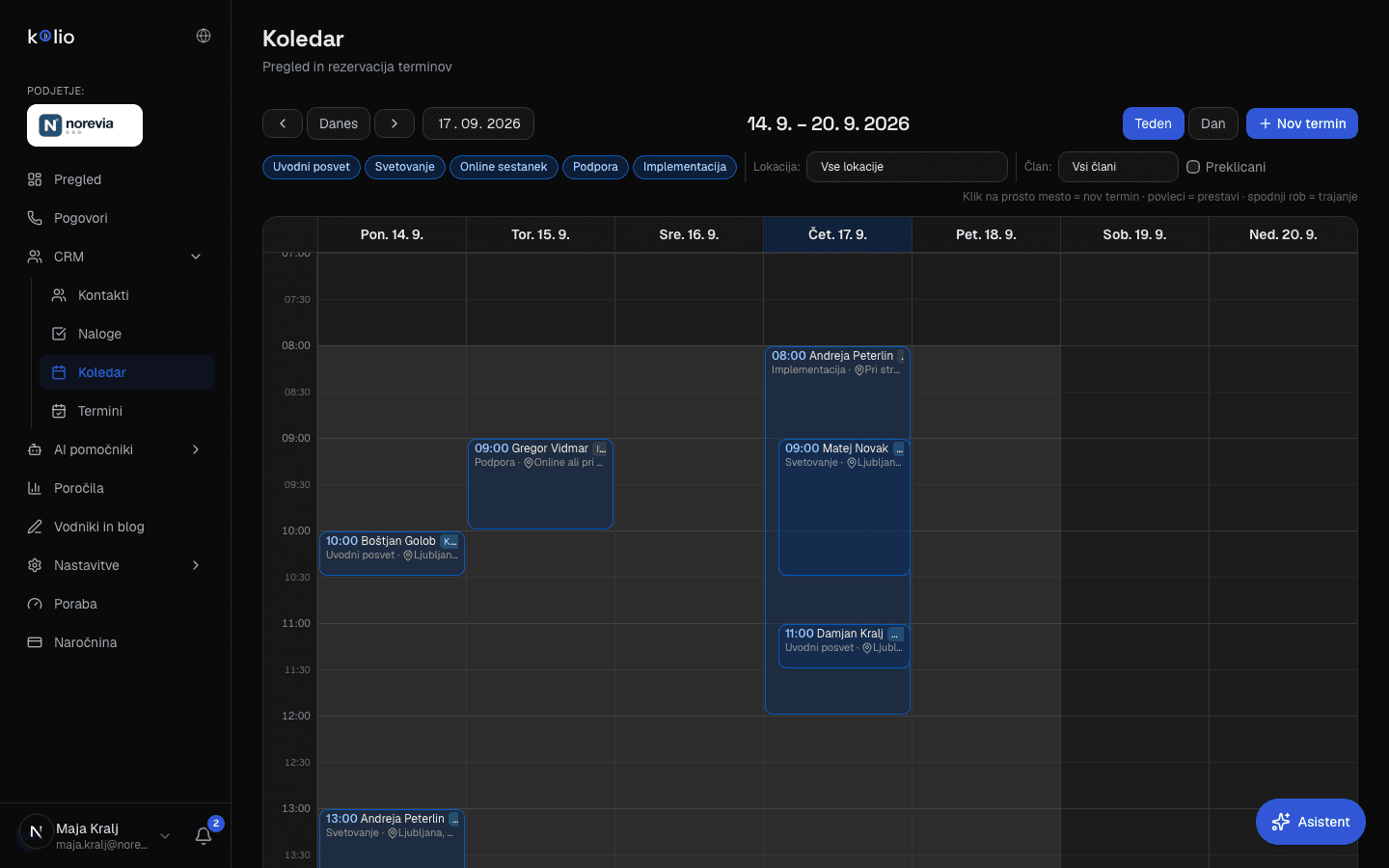
Rezervacija terminov na spletu 24/7
Stran za naročanje je odprta vedno; prosti termini se berejo iz internega koledarja v trenutku izbire, zato stranka ne more izbrati ure, ki je medtem že zasedena.
Kolio spletno naročanje je javna stran za rezervacijo terminov na spletu: stranka izbere storitev, dan in uro med prostimi termini vašega koledarja, vpiše ime, e-pošto in telefon ter dobi potrditev po e-pošti. Termin pristane v koledarju terminov Kolio z virom »Spletno naročanje«, dan prej pa Kolio pošlje opomnik. Na svojo stran ga vgradite s povezavo, okvirjem ali skripto.
7 dni brezplačno · brez kreditne kartice · slovensko in angleško
Pripravila ekipa Kolio · posodobljeno
Stran za naročanje je odprta vedno; prosti termini se berejo iz internega koledarja v trenutku izbire, zato stranka ne more izbrati ure, ki je medtem že zasedena.
Stranka, ki je na vaši strani ob 22.00, termin sklene sama v minuti — brez čakanja na jutro, brez klica in brez e-pošte, ki bi jo vaša ekipa morala prepisati.
Termini iz spletnega naročanja, iz klicev, iz spletnega klepeta in tisti, ki jih vpiše vaša ekipa, so v istem koledarju terminov z označenim virom — brez dvojnih rezervacij.
?lang=), imena in opisi storitev imajo angleški prevod v nastavitvah, videz sledi vašemu logotipu in barvi iz nastavitev; gostovana stran na kolio.si nima Koliovega menija — le opombo, da naročanje omogoča Kolio.Če imate več lokacij (salon v Ljubljani, salon v Mariboru, online), stranka najprej izbere lokacijo z naslovom; prosti termini se nato računajo iz delovnega časa te lokacije in razpoložljivosti članov na njej. Pri eni lokaciji se korak preskoči, naslov pa je v povzetku in potrditvi.
Stranka izbere med storitvami, ki ste jih označili kot javno dostopne — s trajanjem in po želji s ceno in opisom. Interne storitve na strani niso vidne.
Koledar prikaže samo proste termine: upošteva delovni čas lokacije, razpoložljivost članov ekipe in že rezervirane termine iz vseh virov.
Ime, e-pošta, telefon (obvezen ali ne — vaša izbira) in opomba; stranka potrdi obdelavo podatkov. Kontakt in privolitev se zapišeta v CRM.
Termin je takoj potrjen ali označen kot »nepotrjen«, dokler ga vaša ekipa ne potrdi. Stranka dobi e-pošto s podrobnostmi in povezavo za prestavitev ali preklic.
kolio-booking.js, ki doda plavajoč gumb z modalom ali obrazec vgradi neposredno v stran. Vse tri kode Kolio prikaže v Nastavitve → Spletno naročanje.| Način | Koda | Kdaj ga izberete | Jezik |
|---|---|---|---|
| Povezava na gostovano stran | kolio.si/narocanje/<ključ> (EN /en/book/<ključ>) | Gumb »Naročite se« v meniju, v e-podpisu, na Googlovem profilu ali v družbenih omrežjih — brez posega v kodo strani. | SL ali EN glede na pot (?lang=) |
| Okvir (iframe) | /embed/narocanje/<ključ> | Obrazec kot del vaše podstrani »Naročanje«; obiskovalec ostane na vaši domeni. | ?lang=sl ali ?lang=en |
| Skripta kolio-booking.js | data-mode="button" ali data-mode="inline" | Plavajoč gumb, ki odpre modal na vsaki strani (button, napis z data-label), ali obrazec na mestu oznake (inline, privzeto). | data-lang="sl" ali "en" (sicer jezik strani) |
Javni ključ je namenoma viden v izvorni kodi strani in ne omogoča dostopa do vaših podatkov — omogoča le rezervacijo prostega termina.
<!-- Spletno naročanje Kolio: plavajoč gumb z modalom --><script src="https://kolio.si/kolio-booking.js" data-key="VAŠ_KLJUČ" data-mode="button" data-lang="sl" data-label="Naročite se" defer></script><!-- ali: obrazec vgrajen tam, kjer stoji oznaka --><script src="https://kolio.si/kolio-booking.js" data-key="VAŠ_KLJUČ" data-mode="inline" defer></script>Najhitrejša pot: eno povezavo delite kjer koli. Stran je gostovana na kolio.si, z vašim logotipom, barvo in besedilom.
Obrazec živi na vaši podstrani; obiskovalec ostane na vaši domeni, podatki gredo neposredno v Kolio.
button doda gumb v kot strani, inline obrazec vgradi tja, kjer stoji oznaka.booking_confirm — z vašim imenom, storitvijo, časom in povezavo za prestavitev ali preklic. Besedilo predloge uredite v Nastavitve → Predloge.Dan pred terminom Kolio pošlje opomnik po isti predlogi kot za termine, ki jih sklene AI agent po telefonu. Stranka, ki ne more priti, termin prestavi ali prekliče sama.
V nastavitvah izberete, ali je termin potrjen takoj ali ostane »nepotrjen«, dokler ga ne potrdi vaša ekipa. Nepotrjeni termini so v koledarju označeni jantarno.
Naročanje na termin je javni obrazec, zato Kolio vsako rezervacijo preveri, preden jo zapiše: skrito polje za robote, omejitev števila poskusov na IP naslov in na e-naslov ter ponovna preveritev, da je izbrani termin v trenutku shranjevanja še prost. Vaš koledar zato ne dobi lažnih ali podvojenih terminov.
Obrazec ima polje, ki ga obiskovalec ne vidi, roboti pa ga izpolnijo — taka rezervacija se tiho zavrne.
Preveč poskusov z istega naslova ali z istim e-naslovom v kratkem času Kolio začasno ustavi; prava stranka tega nikoli ne opazi.
Termin se rezervira šele, ko Kolio ob shranjevanju še enkrat preveri delovni čas, razpoložljivost in obstoječe termine — dva obiskovalca ne moreta dobiti iste ure.
Spletno naročanje je javna spletna stran ali vgrajen obrazec, na katerem stranka sama izbere storitev, dan in uro med prostimi termini podjetja in termin potrdi s svojimi podatki; termin se zapiše v koledar podjetja, stranka pa prejme potrditev in opomnik. V Koliu je to ena od poti do istega koledarja terminov kot telefon in spletni klepet.
Spletno naročanje vklopite v Nastavitve → Spletno naročanje; potrebujete vsaj eno storitev in nastavljeno razpoložljivost — enako kot za termine, ki jih sklepa agent. Funkcija je vključena v paketa Rast in Po meri (in v preizkusu).
V Nastavitve → Naročanje preverite lokacije z delovnim časom, storitve (trajanje, izvajalci) in razpoložljivost članov ter jih označite kot javno dostopne; storitvam dodajte angleško ime, če boste stran ponujali tudi v angleščini.
V Nastavitve → Spletno naročanje vklopite javno stran, vpišite naslov in uvod (SL in EN), izberite, ali je telefon obvezen in ali se termini potrdijo samodejno ali jih potrdi vaša ekipa.
V Nastavitve → Predloge preglejte predlogo booking_confirm in opomnik: ime podjetja, navodila za prihod, podpis. Kolio ju pošlje iz vašega naslova, če je nastavljena e-pošta.
Kopirajte povezavo, okvir ali skripto, jo dodajte na svojo stran in naredite poskusno rezervacijo. Termin preverite v koledarju, potrditev v predalu, nato poskusni termin prekličite.
Spletno naročanje Kolio je javna stran za rezervacijo terminov, ki jo naročnik vklopi v Nastavitve → Spletno naročanje. Stranka izbere storitev, dan in uro med prostimi termini internega koledarja, vpiše ime, e-pošto in telefon ter prejme potrditev po e-pošti; termin se zapiše v koledar Kolia z virom »Spletno naročanje«.
Kolio na strani za naročanje prikaže samo proste termine iz internega koledarja, ob upoštevanju delovnega časa lokacije in razpoložljivosti članov ekipe, ob shranjevanju pa prostost termina preveri še enkrat. Če je termin medtem zasedel nekdo drug, stranka dobi obvestilo in izbere drugo uro.
Kolio ponuja tri načine: povezavo na gostovano stran kolio.si/narocanje/<ključ>, okvir iframe na poti /embed/narocanje/<ključ> in skripto kolio-booking.js, ki z atributom data-mode="button" doda plavajoč gumb z modalom, z data-mode="inline" pa obrazec vgradi v stran. Vse tri kode so v Nastavitve → Spletno naročanje in delujejo brez vtičnika na vsakem sistemu.
Kolio stranki takoj po rezervaciji pošlje potrditev iz predloge booking_confirm s podrobnostmi termina in povezavo za prestavitev ali preklic, dan pred terminom pa opomnik. Obe sporočili gresta iz naročnikovega e-poštnega naslova, če je v Koliu nastavljena e-pošta.
V nastavitvah spletnega naročanja Kolio naročnik izbere med samodejno potrditvijo in potrditvijo ekipe. Pri potrditvi ekipe termin v koledarju čaka s statusom »nepotrjen« (jantarna barva), stranka pa dobi potrditev, ko ga vaša ekipa potrdi.
Stran za spletno naročanje Kolio deluje v slovenščini in angleščini: angleška različica je na /en/book/<ključ> ali s parametrom ?lang=en. Angleška imena in opise storitev ter angleški naslov strani vpišete v nastavitvah; brez prevoda se prikaže slovensko besedilo.
Kolio javni obrazec ščiti s skritim poljem (honeypot), ki ga roboti izpolnijo, ljudje pa ne, z omejitvijo števila poskusov na IP naslov in na e-naslov ter s ponovno preveritvijo prostega termina ob shranjevanju. Javni ključ strani ne omogoča dostopa do podatkov naročnika.
Spletno naročanje Kolio je na voljo v paketih Rast in Po meri, v 7-dnevnem brezplačnem preizkusu pa ga lahko preizkusite v celoti. Paket Zagon javnega obrazca ne vključuje; ob nadgradnji na Rast ga vklopite v Nastavitve → Spletno naročanje brez dodatnih stroškov.
Storitve, urnik, vklop, vgradnja. Termini iz spleta, klicev in klepeta v enem koledarju terminov, potrditve in opomniki samodejno.
7 dni brezplačno · preklic kadar koli