Kaj Kolio dela z vašo pošto?
E-poštni pomočnik Kolio je AI agent, ki spremlja vaš obstoječi poštni predal, vsako prejeto sporočilo shrani v CRM in — če to dovolite — pripravi odgovor po istih navodilih in iz iste baze znanja kot po telefonu ali v spletnem klepetu. Odgovor odide iz vašega naslova, ne iz Kolievega.
Kolio ne nadomešča vašega poštnega odjemalca in se predala ne polasti: bere ga v načinu samo za branje, sporočil ne označuje kot prebranih in jih ne premika. Napredek si zapomni sam (zadnje obdelano sporočilo), zato v predalu ne pusti sledi.
- Dve poti: lasten predal prek IMAP/SMTP (katerikoli ponudnik) ali Google povezava (Gmail) prek OAuth. Nastavljeni smeta biti obe; če je predal IMAP/SMTP vklopljen, ima prednost — Gmail se uporabi le, kadar predal ni vklopljen.
- Sinhronizacija: Kolio predal preveri vsakih 5 minut; gumb Osveži v glavi Pogovorov ga preveri takoj.
- Kje vidite pošto: v Pogovori s tipom E-pošta, združeno v niti po kontaktu oz. po naslovu sogovornika — skupaj s klici in spletnimi klepeti.
- Kje nastavite: Nastavitve → E-pošta (stran E-pošta naročnika; dovoljenje
nastavitve).
Kako povežete predal prek IMAP in SMTP?
Predal IMAP/SMTP povežete na strani Nastavitve → E-pošta v razdelku Naročnikov predal (IMAP/SMTP): za prejem vpišete IMAP strežnik, za pošiljanje SMTP strežnik, oboje preverite z gumbom Preveri povezavo in shranite; gesli sta v bazi shranjeni šifrirano in se v vmesnik nikoli ne vrneta.
Pripravite podatke pri ponudniku
Pri svojem ponudniku pošte poiščite naslova IMAP in SMTP strežnika, vrata in način šifriranja. Če uporabljate potrjevanje v dveh korakih (Gmail, večina ponudnikov), ustvarite geslo za aplikacije — običajno geslo za prijavo tam ne deluje.
Odprite nastavitve e-pošte
V meniju izberite Nastavitve → E-pošta. Na vrhu je kartica AI e-poštni pomočnik, pod njo razdelek Naročnikov predal (IMAP/SMTP).
Nastavitve → E-pošta → Naročnikov predal (IMAP/SMTP)Izpolnite Prejem (IMAP)
V kartici Prejem (IMAP) vpišite Strežnik, Vrata (privzeto 993), v polju Šifrirana povezava (SSL/TLS) izberite SSL/TLS ali STARTTLS, nato Uporabniško ime (navadno cel e-naslov) in Geslo.
Izpolnite Pošiljanje (SMTP)
V kartici Pošiljanje (SMTP) vpišite Strežnik, Vrata (privzeto 465), način šifriranja, Uporabniško ime in Geslo ter Naslov pošiljatelja in Ime pošiljatelja — tako se bodo podpisovali odgovori strankam.
Preverite povezavo
Kliknite Preveri povezavo. Kolio se poveže na oba strežnika in izid pokaže ločeno za IMAP in SMTP (Povezava deluje. ali Povezava ni uspela. z besedilom napake). Preverjanje ničesar ne shrani.
Vklopite in shranite
V kartici Stanje sinhronizacije pustite kljukico Vklopljeno (pri novem predalu je privzeto potrjena) in kliknite Shrani. Prva sinhronizacija se zgodi ob naslednjem 5-minutnem ciklu; čas zadnje sinhronizacije in morebitna napaka sta izpisana v isti kartici.
| Ponudnik | IMAP strežnik · vrata · šifriranje | SMTP strežnik · vrata · šifriranje | Geslo |
|---|---|---|---|
| Gmail / Google Workspace | imap.gmail.com · 993 · SSL/TLS | smtp.gmail.com · 465 · SSL/TLS (ali 587 · STARTTLS) | Geslo za aplikacije (zahteva potrjevanje v dveh korakih); glej Googlova navodila za IMAP in gesla za aplikacije. |
| Microsoft 365 / Exchange Online | outlook.office365.com · 993 · SSL/TLS | smtp.office365.com · 587 · STARTTLS | Glej Microsoftovo dokumentacijo POP3/IMAP4; skrbnik mora IMAP in SMTP AUTH dovoliti (spodaj). |
| Drug ponudnik / lasten strežnik | po navodilih ponudnika · 993 (SSL) ali 143 (STARTTLS) | po navodilih ponudnika · 465 (SSL) ali 587 (STARTTLS) | Običajno geslo predala ali geslo za aplikacije. |
Vrednosti so iz javne dokumentacije ponudnikov; pri Gmailu Google namesto gesla za aplikacije priporoča prijavo z Googlom — v Koliu je to razdelek Google povezava (Gmail).
Kako povežete Gmail prek Googla?
Google povezava (Gmail) je enakovredna pot predalu IMAP/SMTP: Kolio prek Gmail API pošto pošilja in bere, brez gesla za aplikacije — dovoljenje podelite z Googlovo prijavo v razdelku Google povezava (Gmail) na strani Nastavitve → E-pošta.
Kliknite Poveži Google
V razdelku Google povezava (Gmail) kliknite Poveži Google in v Googlovem oknu odobrite dostop. Po prijavi vas Kolio vrne na isto stran, ki izpiše Povezano kot z vašim Gmail naslovom.
Nastavitve → E-pošta → Google povezava (Gmail)Preverite pravice
Pod Pravice morata biti označeni Pošiljanje in Branje. Če piše Brez branja, povezava nima Googlovega dovoljenja za branje Gmaila: kliknite Dovoli branje Gmaila oz. Osveži povezavo in dostop potrdite znova — pošiljanje medtem deluje naprej.
Nastavite ime pošiljatelja
Vpišite Ime pošiljatelja in shranite. Odgovori bodo poslani iz povezanega Gmail naslova s tem imenom.
Preizkusite
Gumb Preveri povezavo pokaže izid ločeno za Pošiljanje (Gmail) in Branje (Gmail). Če je branje označeno kot preskočeno, povezava še nima dovoljenja za branje.
Kateri način AI izbrati: izklopljeno, testno ali vklopljeno?
Način AI e-poštni pomočnik določa, kaj Kolio naredi z vsakim novim sporočilom stranke: v načinu Izklopljeno ga samo shrani, v načinu Testno pripravi osnutek odgovora za vaš pregled, v načinu Vklopljeno odgovori samodejno; nastavitev je vezana na vaš račun in velja za obe poti (IMAP/SMTP in Gmail).
| Način | Kaj se zgodi ob novem sporočilu | Orodja pomočnika | Kdo pošlje odgovor |
|---|---|---|---|
| Izklopljeno (privzeto) | Sporočilo se shrani v CRM in prikaže v Pogovorih. AI ne naredi ničesar. | — | Vaša ekipa ročno; gumb »Pripravi osnutek z AI« je še vedno na voljo za posamezno sporočilo. |
| Testno | AI pripravi osnutek odgovora (značka »Osnutek AI«), ki obleži v Pogovorih in čaka na pregled. | Bralna orodja (prosti termini, baza znanja) se izvedejo takoj; pisalna (termin, kontakt, naloga) se le zabeležijo kot predlagana dejanja. | Vaša ekipa z gumbom »Pošlji« oz. »Pošlji in izvedi« — takrat se izvedejo tudi predlagana dejanja. |
| Vklopljeno | AI pripravi odgovor in ga takoj pošlje stranki iz vašega naslova. | Vsa orodja se izvedejo takoj (razen pošiljanja pošte, ki gre vedno po eni sami poti). | Kolio samodejno, brez pregleda. Če pošiljanje ne uspe, odgovor ostane kot osnutek. |
Priporočen prvi korak je Testno: nekaj dni pregledujte osnutke in po potrebi dopolnite navodila ter bazo znanja, šele nato preklopite na Vklopljeno.
Način shranite v kartici AI e-poštni pomočnik z lastnim gumbom Shrani — neodvisno od obrazca za predal. Neznana ali manjkajoča vrednost se vedno obravnava kot Izklopljeno.
Kaj Kolio šteje za sporočilo stranke?
Kolio za sporočilo stranke šteje vsako prejeto sporočilo, ki ni množična ali samodejna pošta, ne prihaja od sistemskega pošiljatelja in ne z vašega lastnega naslova; samo na taka sporočila AI pripravi odgovor, vsa druga pa označi kot Množična pošta in jih le shrani.
- Glave množične pošte:
List-Unsubscribe,List-Id,List-Post,List-Help(novičniki, poštni seznami),Precedence: bulk | list | junk,Auto-Submittedz vrednostjo, ki nino(odsotnostni odgovori, obvestila sistemov), terFeedback-IDinX-Auto-Response-Suppress. - Sistemski pošiljatelji: naslovi, ki se začnejo z
mailer-daemon@,postmaster@,no-reply@,noreply@,do-not-reply@,bounce@,abuse@,notifications@in podobno. Odgovor na obvestilo o nedostavi bi sprožil zanko novih obvestil. - Lastni naslovi: kopije sporočil, ki ste jih poslali sami (tudi odgovori AI pomočnika, ki se vrnejo v predal po IMAP), sicer bi si pomočnik dopisoval sam s sabo.
Oznaka se določi ob prejemu iz glav sporočila in je za nazaj ni mogoče izračunati — glav po zapisu v CRM ni več. V Pogovorih preklop Samo stranke (privzeto) množično pošto skrije, Vsa pošta jo pokaže; pod seznamom je izpisano, koliko množičnih sporočil je skritih.
Kako delujejo osnutki in pošiljanje?
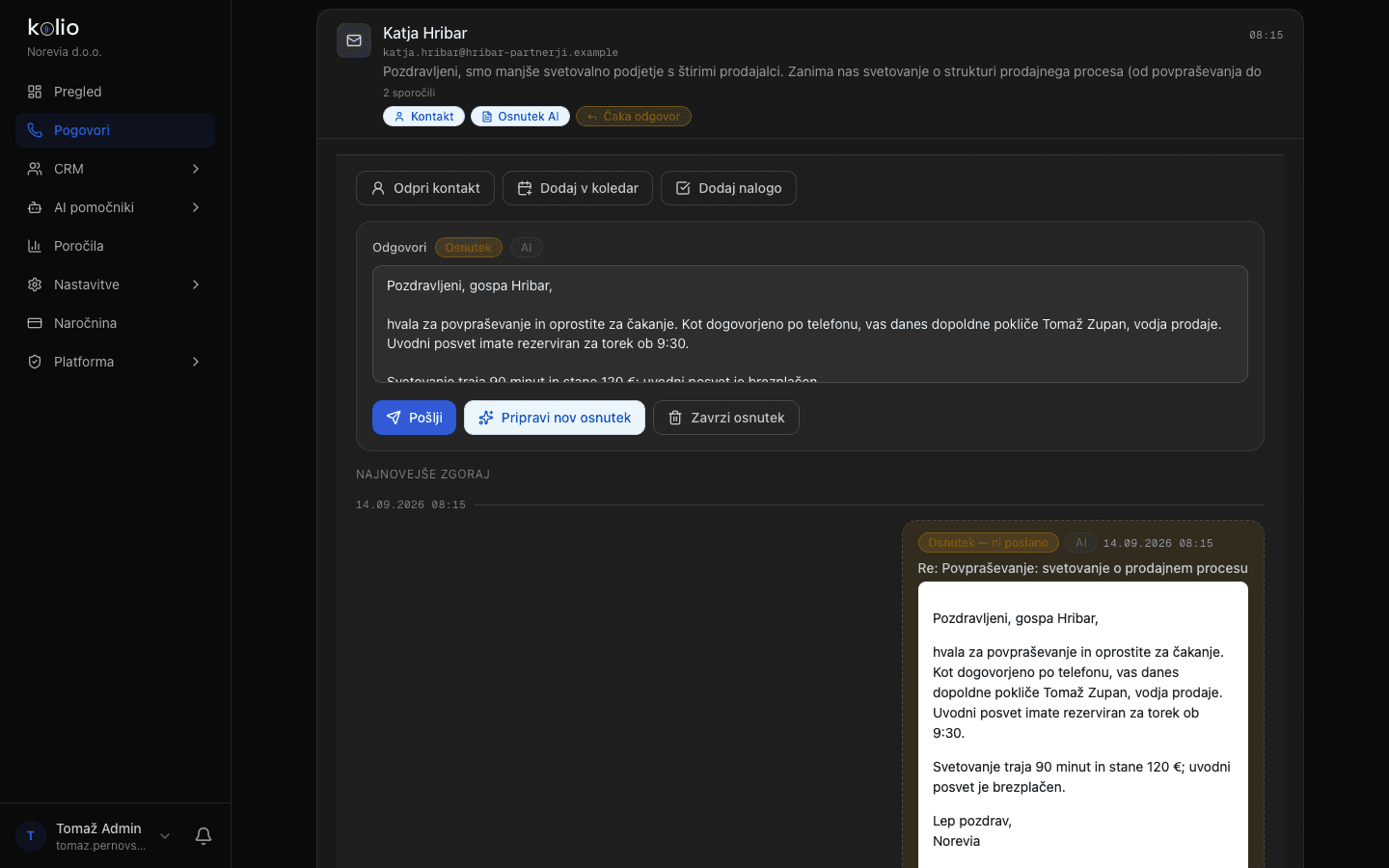
Osnutek je odgovor, ki ga je pripravil AI in ki dokler ga vaša ekipa ne pošlje, nikamor ne odide; v Pogovorih je označen s Osnutek — ni poslano, ob njem pa so gumbi Pošlji, Pripravi nov osnutek in Zavrzi osnutek.
Odprite nit
V Pogovorih izberite tip E-pošta; niti z osnutkom imajo značko Osnutek AI, niti brez odgovora Čaka odgovor.
Pogovori → Tip pogovora → E-poštaPreglejte besedilo in predlagana dejanja
Pod osnutkom je razdelek Dejanja, ki se bodo izvedla ob pošiljanju — na primer rezervacija termina ali nova naloga, ki jih je pomočnik v načinu Testno zabeležil namesto izvedel. Dejanja lahko zavržete, besedilo osnutka pri tem ostane.
Pošljite ali zamenjajte
Pošlji odgovor pošlje iz vašega naslova; če so predlagana dejanja, se gumb imenuje Pošlji in izvedi (n) in dejanja izvede tik pred pošiljanjem. Pripravi nov osnutek obstoječi osnutek zamenja z novim, Zavrzi osnutek ga izbriše.
- Za sporočilo brez osnutka (način Izklopljeno ali starejša pošta) osnutek zahtevate ročno z Pripravi osnutek z AI.
- Novo sporočilo stranki napišete z gumbom Pošlji sporočilo v glavi Pogovorov; tudi to gre po aktivni poti (SMTP ali Gmail).
- Podpis: vsakemu poslanemu sporočilu — tudi AI osnutku — se pripne podpis iz Moj profil → Podpis pri e-pošti; brez podpisa se sporočilo podpiše v imenu podjetja.
- Zgodovina: vsak poslani odgovor se zapiše v CRM kot odhodno sporočilo z identiteto sporočila (Message-ID, In-Reply-To), zato je nit sklenjena tudi, ko se kopija vrne po IMAP.
- Priloge: k odgovoru lahko pripnete slike ali PDF — do 10 MB na datoteko, skupaj 20 MB in največ 5 datotek na sporočilo; dohodne priloge iste vrste Kolio shrani ob sporočilu.
Omejitve in meje
E-poštni pomočnik Kolio deluje v 5-minutnih ciklih z omejitvami, ki varujejo vaš predal in skupno izvajalno okno: po 25 sporočil na cikel prek IMAP, besedilo do 20 000 znakov na sporočilo in priloge do 10 MB na datoteko.
| Kaj | Meja | Opomba |
|---|---|---|
| Pogostost sinhronizacije | vsakih 5 minut | Gumb »Osveži« v Pogovorih sproži preverjanje takoj. |
| Sporočil na cikel (IMAP) | 25 | Večji zaostanek se prenese v več zaporednih ciklih; nič se ne izgubi in ne podvoji. |
| Prvi zajem | zadnjih 30 dni (IMAP in Gmail); prek IMAP največ 200 najnovejših sporočil | Starejša zgodovina se ne prenaša — Kolio je namenjen tekočim pogovorom, ne arhivu. Prenos 200 sporočil traja do 8 ciklov (po 25 na cikel). |
| Mapa | samo Prejeto (INBOX) | Drugih map Kolio ne bere. |
| Besedilo sporočila | 20 000 znakov | Daljše se za CRM in AI obreže z oznako »[skrajšano]«; HTML za prikaz do 200 000 znakov. |
| Priloge (član, odgovor) | 10 MB/datoteko · 20 MB in 5 datotek na sporočilo | Dovoljeni tipi PNG, JPEG, WebP, GIF, PDF; tip se določi po vsebini. |
| Označevanje prebranosti | nikoli | Kolio bere v načinu samo za branje; zastavice v predalu se ne spreminjajo. |
| Sočasnost | 5 predalov hkrati na cikel | Napaka pri enem naročniku ne ustavi ostalih. |
- Poraba kreditov: vsak AI osnutek (in vsak samodejni odgovor) se šteje v porabo kot E-poštni osnutek; spremljate jo v Poraba (Poraba in naročnina). Množična pošta kreditov ne porablja, ker AI nanjo ne odgovarja.
- Sporočilo brez glave Message-ID (redko, pokvarjen pošiljatelj) ni zaščiteno pred podvajanjem po isti poti kot druga; Kolio se pri njem opre le na vodno črto zadnjega obdelanega sporočila.
- Gesla so v bazi šifrirana (varnost in zasebnost) in se v brskalnik ne pošiljajo; prazno polje za geslo ob shranjevanju pomeni »pusti obstoječe«.
Kaj storiti, ko se predal ne sinhronizira?
Prvi vir informacij je kartica Stanje sinhronizacije na strani Nastavitve → E-pošta: izpiše čas zadnje sinhronizacije in besedilo zadnje napake, gumb Preveri povezavo pa ločeno preizkusi IMAP in SMTP brez shranjevanja.
| Znak | Verjeten vzrok | Kaj storite |
|---|---|---|
| »Sinhronizacije še ni bilo.« tudi po 10 minutah | Predal ni vklopljen ali je aktivna Gmail pot. | Preverite kljukico Vklopljeno v kartici Stanje sinhronizacije in značko v glavi strani (katera pot je V uporabi). |
| Preverjanje povezave: IMAP ne uspe z napako pri prijavi | Običajno geslo namesto gesla za aplikacije; IMAP pri ponudniku ni vklopljen. | Ustvarite geslo za aplikacije (Gmail: potrjevanje v dveh korakih), pri Microsoft 365 preverite, ali je IMAP dovoljen; kot uporabniško ime vpišite cel e-naslov. |
| Napaka »wrong version number« ali časovna omejitev | Napačna kombinacija vrat in šifriranja. | 993/465 → SSL/TLS; 143/587 → STARTTLS. |
| IMAP deluje, SMTP ne | SMTP zahteva drugačna vrata/šifriranje ali SMTP AUTH ni dovoljen. | Poskusite 587 s STARTTLS; pri Microsoft 365 naj skrbnik dovoli SMTP AUTH za predal. |
| Pošta prihaja, AI ne pripravi osnutkov | Način je Izklopljeno, ali so sporočila označena kot množična. | Preverite kartico AI e-poštni pomočnik; v Pogovorih preklopite na Vsa pošta in poglejte značko Množična pošta. |
| Gmail: pošiljanje deluje, branja ni | Povezava nima Googlovega dovoljenja za branje Gmaila. | Kliknite Dovoli branje Gmaila oz. Osveži povezavo in dostop potrdite znova. |
| Sporočilo je v predalu, v Koliu pa ne | Ni v mapi Prejeto, ali ga cikel še ni dosegel (25 na cikel). | Premaknite ga v Prejeto oz. počakajte na naslednje cikle; kliknite Osveži v Pogovorih. |
| Stranka je odgovorila, nit pa je razdeljena na dve | Sporočilo je brez kontakta, kontakt pa ima drug e-naslov. | Na niti kliknite Dodaj kontakt ali kontaktu v CRM dodajte ta e-naslov. |