Kaj je spletni klepet Kolio?
Spletni klepet Kolio je klepetalni AI pomočnik za vašo spletno stran: gumb v spodnjem kotu, ki odpre pogovorno okno, v katerem obiskovalcem odgovarja isti AI agent kot po telefonu — z istimi navodili, isto bazo znanja in istimi orodji.
Klepet teče v okvirju (iframe), ki ga na vašo stran doda majhna skripta kolio-widget.js. Vsebina pogovora gre na strežnik Kolio, vaša spletna stran je le gostitelj — zato ni odvisen od sistema, s katerim je stran narejena.
Pomočnik lahko v klepetu poišče proste termine in rezervira termin, ustvari kontakt in nalogo za vašo ekipo ter išče po bazi znanja. Ponudb ne izdaja in ne ugiba: kar ni v navodilih ali bazi znanja, preda vaši ekipi kot nalogo.
- Kje ga nastavite: AI pomočniki → Spletni simulator — zgoraj živ predogled, spodaj nastavitve in vgradna koda.
- Kdo ga vidi: predogled zahteva dovoljenje
agenti, nastavitve in vgradna koda dovoljenjenastavitve. - Kam gredo pogovori: v Pogovori s tipom Splet, skupaj s klici in e-pošto.
Kako vklopite in nastavite spletni klepet?
Spletni klepet vklopite na strani Spletni simulator v razdelku Nastavitve pomočnika; dokler kljukica Pomočnik je vklopljen na spletni strani ni potrjena, se widget na vaši strani ne prikaže, tudi če je koda že vgrajena.
Odprite Spletni simulator
V meniju izberite AI pomočniki → Spletni simulator. Če imate dovoljenje
AI pomočniki → Spletni simulatornastavitve, je pod predogledom razdelek Nastavitve pomočnika.Vklopite pomočnika
V kartici Vklop potrdite Pomočnik je vklopljen na spletni strani. Stanje je vidno tudi v glavi strani kot značka Vklopljen / Izklopljen.
Nastavite videz
V kartici Videz izberite Barvo poudarka (barva gumba in sporočil pomočnika), Položaj (Spodaj desno ali Spodaj levo) in Ikono gumba.
Napišite vsebino okna
V kartici Vsebina vpišite Naslov okna (npr. ime pomočnika) in Uvodni pozdrav — prvo sporočilo, ki ga obiskovalec vidi ob odprtju. Obe polji sta neobvezni.
Shranite
Kliknite Shrani. Ob prvem shranjevanju Kolio ustvari javni ključ klepeta in nad obrazcem prikaže kartico Vgradna koda.
| Polje | Možnosti | Privzeto | Kaj določa |
|---|---|---|---|
| Pomočnik je vklopljen na spletni strani | kljukica | izklopljeno | Ali se widget na vaši strani sploh izriše. Izklopljen pomočnik ne prikaže ničesar, niti gumba. |
| Barva poudarka | barva v obliki #rrggbb | #3257d6 | Barva gumba in mehurčkov pomočnika. |
| Položaj | Spodaj desno · Spodaj levo | Spodaj desno | Kot strani, kjer stoji gumb (16 px od roba). |
| Ikona | Pogovorni oblaček · Krogci · Slušalke | Pogovorni oblaček | Ikona na gumbu, ko je okno zaprto. |
| Naslov okna | besedilo | Pomočnik | Naslov v glavi pogovornega okna. |
| Uvodni pozdrav | besedilo | Pozdravljeni! Kako vam lahko pomagam? | Prvo sporočilo pomočnika ob odprtju okna. |
Ime agenta, ton in pravila odgovarjanja niso nastavitve klepeta — določajo jih navodila agenta (AI pomočniki → Navodila agenta) in veljajo za vse kanale.
Kako vgradite klepet na spletno stran?
Vgradnja spletnega klepeta Kolio pomeni eno vrstico HTML: oznako script z naslovom skripte kolio-widget.js in atributom data-key, ki nosi javni ključ vašega klepeta. Kolio jo prikaže v kartici Vgradna koda, gumb Kopiraj jo skopira v odložišče.
<script src="https://kolio.si/kolio-widget.js" data-key="VAŠ_KLJUČ" defer></script>Kopirajte kodo
Na strani Spletni simulator v kartici Vgradna koda kliknite Kopiraj. Kartica se prikaže šele po prvem shranjevanju nastavitev.
AI pomočniki → Spletni simulator → Vgradna kodaPrilepite jo v HTML strani
Kodo prilepite v
headali tik pred zaključno oznakobodyvsake strani, na kateri želite klepet. Če ima vaša stran skupno predlogo (glavo ali nogo), jo vstavite tja enkrat — velja za vse podstrani.V sistemih za upravljanje vsebin
V WordPressu, Shopifyju in podobnih sistemih kodo vstavite v datoteko teme ali v polje za dodatne skripte v glavi oz. nogi, kot ga ponuja vaš sistem — Kolio ne potrebuje vtičnika. Za točno mesto sledite dokumentaciji svojega sistema.
Preverite na strani
Odprite svojo spletno stran. Ko se stran naloži in brskalnik ni več zaposlen, se v izbranem kotu prikaže gumb pomočnika. Če ga ni, preverite, da je pomočnik v Koliu Vklopljen in da je
data-keynespremenjen.
Odpiranje klepeta iz svoje strani
Skripta na strani ustvari objekt window.kolioChat z metodama open() in close(), s katerima klepet odprete z lastnega gumba ali povezave. Neobvezni parameter open(besedilo) vpiše besedilo v vnosno polje, a ga ne pošlje — obiskovalec ga lahko popravi in pošlje sam.
<button onclick="window.kolioChat.open('Pozdravljeni, zanima me termin za …')">Vprašajte nas</button>

<!-- zapiranje -->
<button onclick="window.kolioChat.close()">Zapri klepet</button>Skripta je označena z defer, okvir klepeta pa nastane šele po dogodku load in ko brskalnik ni več zaposlen (requestIdleCallback). Vsebine strani nikoli ne skriva in ne zavira izrisa, zato ne vpliva na meritve hitrosti strani.
V katerem jeziku je widget?
Jezik vmesnika klepeta (gumbi, napisi, sporočila o napakah) je slovenščina ali angleščina in se določi po vrstnem redu: atribut data-lang na vgradni kodi, nato atribut lang na oznaki html vaše strani, nazadnje privzeti jezik vašega računa.
<script src="https://kolio.si/kolio-widget.js" data-key="VAŠ_KLJUČ" data-lang="en" defer></script>- Večjezična stran: če ima vsaka jezikovna različica pravilen
html lang(npr.slinen), atributadata-langne potrebujete — widget sledi strani. - Jezik odgovorov pomočnika ni odvisen od te nastavitve: pomočnik odgovarja v jeziku, v katerem piše obiskovalec, po pravilih iz navodil za agenta.
- Barvna shema: skripta prebere
color-schemevaše strani in okvir izriše v svetli ali temni različici, da se ujema s stranjo.
Kako klepet preizkusite, preden ga objavite?
Predogled na strani Spletni simulator je isti klepet kot na vaši spletni strani: pomočnik dejansko odgovarja, uporablja vaša navodila in bazo znanja, pogovor pa se ne zapisuje v Pogovore, ker je označen kot predogled.
- Predogled se prikaže le, ko je pomočnik Vklopljen; sicer stran izpiše, da predogleda ni, in vas napoti v nastavitve spodaj.
- Kliknite gumb v spodnjem kotu lažne strani, da odprete pogovor — enako kot obiskovalec.
- Spremembe nastavitev (barva, položaj, pozdrav) se v predogledu pokažejo po shranjevanju, ko se stran ponovno naloži.
- Priloge, ki jih pripnete v predogledu, se ne shranijo.
Zastavica predogleda je namenoma mehka: obiskovalec si lahko kvečjemu prepreči zapis lastnega pogovora. Dnevna kvota sporočil (glej Omejitve in kvote) velja tudi v predogledu.
Katere priloge lahko pošljejo obiskovalci?
Obiskovalec lahko v spletnem klepetu Kolio pripne slike in PDF datoteke do 4 MB, največ 3 priloge na pogovor; vsaka datoteka gre skozi isto preverjanje kot priloge članov (tip po vsebini datoteke, ne po imenu; slike se ponovno kodirajo, PDF brez skriptov).
| Omejitev | Vrednost | Opomba |
|---|---|---|
| Dovoljeni tipi | PNG, JPEG, WebP, GIF, PDF | Tip se določi po vsebini datoteke; HTML, SVG, ZIP in pisarniški dokumenti so zavrnjeni. |
| Velikost datoteke | do 4 MB | Obiskovalec dobi napako »Datoteka je prevelika (največ 4 MB)«. |
| Priloge na pogovor | največ 3 | Napaka »Največ 3 prilog na pogovor.« |
| Nalaganja na uro | 10 na naslov IP · 200 na klepet | Zaščita pred zlorabo; obiskovalec vidi sporočilo o omejitvi. |
Pomočnik pri prilogi vidi le ime, tip in velikost datoteke — vsebine slike ali PDF ne bere. Datoteka je shranjena kot priloga pogovora in jo vaša ekipa odpre v Pogovorih; zunanjega naslova datoteke obiskovalec ali pomočnik nikoli ne dobita.
Omejitve in kvote
Spletni klepet Kolio je javen in brez prijave, zato ga varujeta dnevna kvota 300 sporočil na kombinacijo klepeta in naslova IP obiskovalca ter skrito polje proti robotom; obe zaščiti veljata za sporočila in za nalaganje prilog.
| Kaj | Meja | Kaj vidi obiskovalec |
|---|---|---|
| Sporočila na dan | 300 na klepet in naslov IP (dan po UTC) | »Dosegli ste omejitev sporočil. Poskusite kasneje.« |
| Nalaganje prilog | 10 na uro na naslov IP · 200 na uro na klepet | Sporočilo o omejitvi pri prilogi. |
| Velikost priloge | 4 MB | »Datoteka je prevelika (največ 4 MB).« |
| Priloge na pogovor | 3 | »Največ 3 prilog na pogovor.« |
| Izklopljen pomočnik | — | Nič — widget se ne izriše. |
Kvota 300 sporočil se šteje na obiskovalca (naslov IP), ne na vaš račun — več obiskovalcev hkrati je ne izčrpa.
- Poraba kreditov: vsak odgovor pomočnika porabi AI kredite vašega paketa enako kot klic ali e-poštni osnutek; porabo spremljate v Poraba (poglavje Poraba in naročnina).
- En klepet na račun: vsak račun ima natanko en spletni klepet z enim ključem; isto kodo lahko vgradite na več spletnih strani.
- Menjava ključa: Ustvari nov ključ (dovoljenje Nastavitve) ustvari nov javni ključ po istem postopku kot ob prvem shranjevanju; stari takoj preneha delovati in pogovori na straneh s staro kodo se ne vzpostavijo več, dokler kode ne posodobite.
- Ključa ni mogoče zamenjati v aplikaciji. Če želite obstoječo vgradnjo ustaviti, pomočnika izklopite.
Kam gredo pogovori iz klepeta?
Vsak pogovor obiskovalca se zapiše v Pogovori s tipom Splet — v isti seznam kot telefonski klici in e-pošta — in ob njem stojijo značke Kontakt, Termin ali Naloga, če je pomočnik med pogovorom kaj od tega ustvaril.
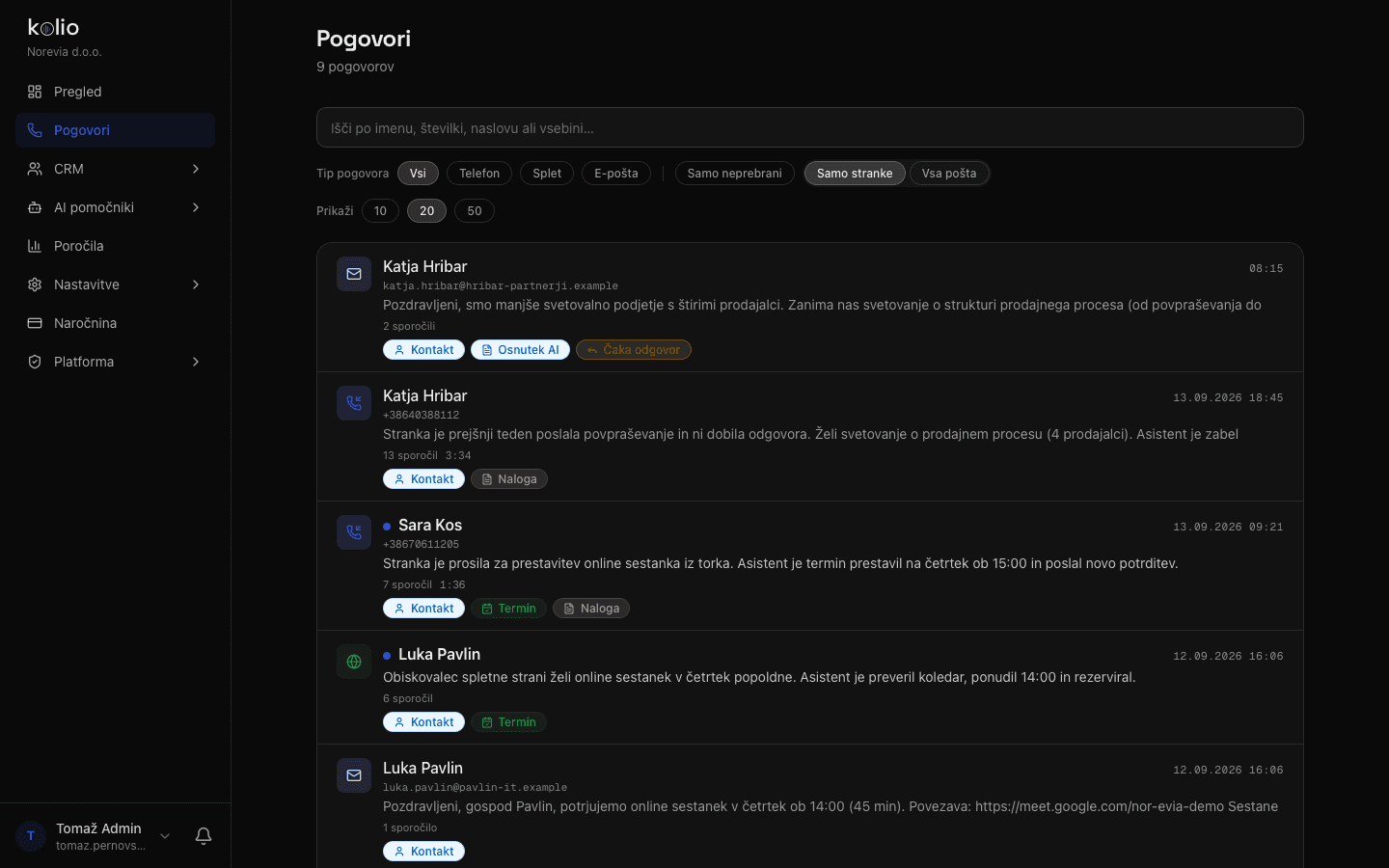
- Filtriranje: v Pogovorih pod Tip pogovora izberite Splet; iskalno polje išče tudi po vsebini sporočil.
- Kontakt: če pomočnik z orodjem
ustvari_kontaktzapiše ime in podatke obiskovalca, je pogovor povezan s kontaktom v CRM in viden na njegovi kartici. - Naloga: vprašanje, na katero pomočnik ne zna odgovoriti, ali zahteva za ponudbo postane naloga za vašo ekipo (
ustvari_nalogo) v CRM → Naloge. - Termin: rezervacija iz klepeta je v CRM → Koledar kot vsak drug termin (Koledar in storitve).
- Pogovor iz aplikacije Kolio: pri klepetu, ki ga obiskovalec začne v Pomoč znotraj aplikacije, se zapiše tudi, kateri registriran uporabnik piše — to velja samo za Koliev lastni račun.
Pogovor obiskovalca ostane odprt, dokler je odprto okno klepeta; ob ponovnem nalaganju strani se začne nov pogovor. Zgodovino tako vaša ekipa vidi v Pogovorih, obiskovalec pa ne.